
티스토리 뷰
목차
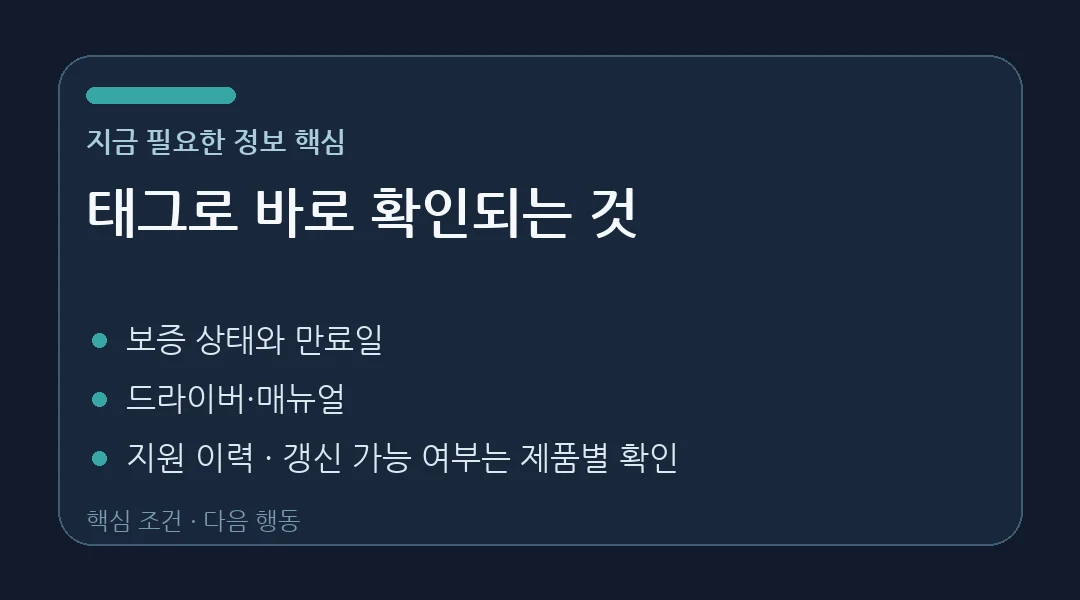
Dell 보증기간을 찾을 때 모델명부터 검색하기보다 서비스태그 7자리를 먼저 입력하는 게 가장 빠릅니다. 같은 제품명이라도 출고 구성과 지원서비스가 다를 수 있어서 서비스태그를 넣어야 내 기기의 보증 상태와 만료일, 드라이버, 진단, 서비스 요청 화면이 한 번에 연결돼요.
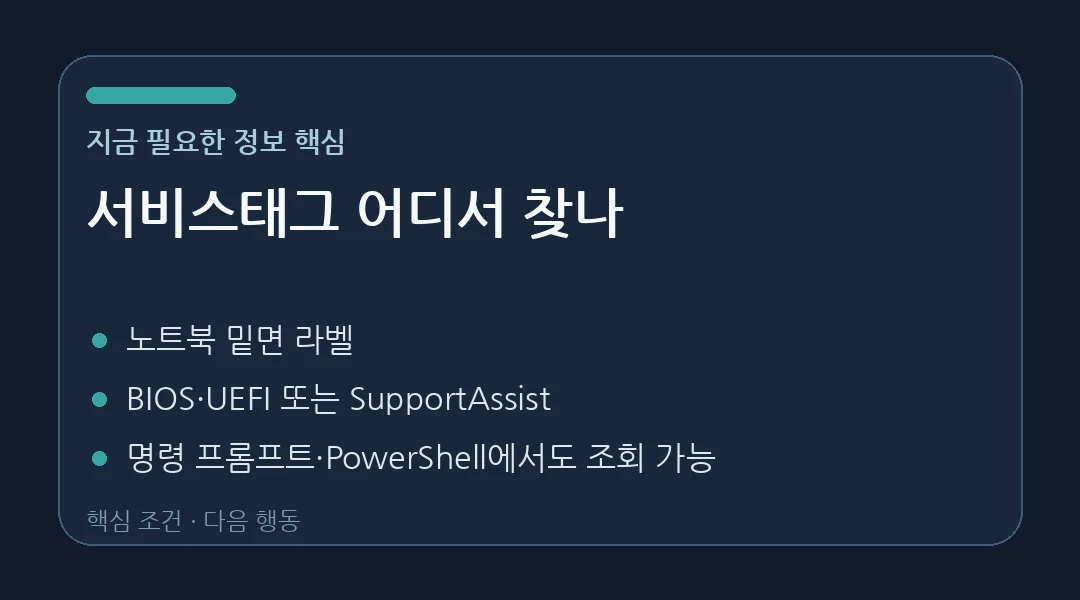
서비스태그는 노트북 하단에서 찾을 수 있고, 글자가 지워졌다면 BIOS/UEFI나 SupportAssist에서도 볼 수 있습니다. 태그가 없는 액세서리는 예외라서 모델명으로 찾아야 해요.
서비스태그 7자리를 넣으면 내 기기 지원 화면이 열려요
Dell 지원 홈의 제품 식별 칸에 서비스태그를 입력하면 해당 기기의 지원 화면으로 이동해요. 여기서 보증 상태와 지원서비스 만료일을 확인하고, 같은 기기를 기준으로 드라이버와 설명서, 지원 내역도 이어서 볼 수 있습니다.
서비스태그 자체가 만료되는 건 아니에요. 기기의 수명 동안 식별자로 쓰이며, 소유자가 바뀌는 경우에는 별도 소유권 이전 절차가 있습니다.
Dell 서비스태그 입력·제품 지원 열기
노트북 밑면에 없으면 BIOS나 SupportAssist에서 찾아요
노트북은 하단 커버나 스티커에서 ST(Service Tag) 또는 SVC Tag 표기를 찾을 수 있어요. 스티커가 닳아 읽기 어렵다면 부팅할 때 F2로 BIOS/UEFI에 들어가 System Information 계열 화면에서 서비스태그를 볼 수 있습니다.
Windows가 정상적으로 켜진다면 SupportAssist가 더 편할 수 있어요. Dell 지원의 ‘이 PC 탐지’ 기능도 SupportAssist를 이용해 기기를 자동 식별합니다. 명령 프롬프트나 PowerShell로 확인하는 경로도 제공돼요.
보증조회에서는 ‘보증 유무’와 ‘만료일’을 같이 봐요
‘Dell 노트북은 보증이 몇 년’처럼 모델 전체에 하나의 기간을 적용하면 실제 내 기기와 어긋날 수 있어요. 서비스태그 조회 화면에서 현재 지원서비스가 적용되는지, 언제 만료되는지를 직접 확인하는 게 정확합니다.
지원이 이미 만료된 제품은 갱신·연장 가능 여부나 일회성 지원 옵션이 표시될 수 있어요. 다만 연장 가능 여부는 국가, 제품, 구매경로와 현재 자격에 따라 달라질 수 있습니다.
| 구분 | 핵심 |
|---|---|
| 서비스태그 | 7자리 영숫자 코드 |
| 조회 결과 | 보증 상태·만료일·지원서비스 범위 |
| 만료 후 | 자격에 따라 갱신 또는 일회성 지원 옵션 |
| 태그 없는 액세서리 | 모델명으로 제품 식별 |
보증만 보고 끝내지 말고 하드웨어 진단까지 이어갈 수 있어요
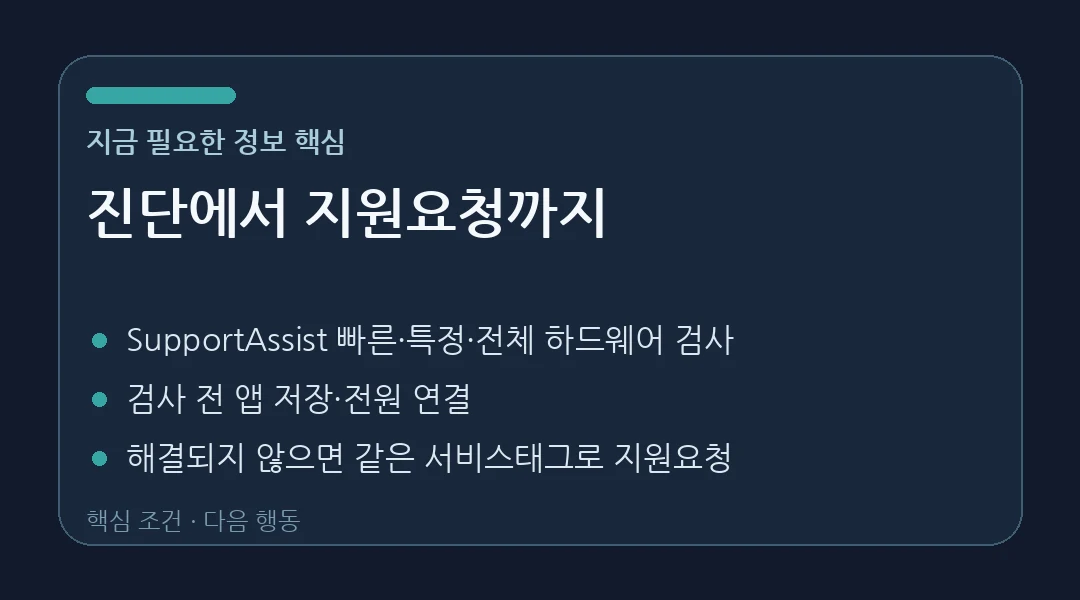
부팅은 되는데 느려졌거나 저장장치·메모리·팬 같은 하드웨어가 의심된다면 SupportAssist 진단을 먼저 돌려볼 수 있어요. 빠른 하드웨어 검사, 특정 부품 검사, 전체 시스템 검사처럼 범위를 나눠 실행할 수 있습니다.
진단 전에 열어둔 파일과 앱을 저장하고 닫고, 노트북은 전원을 연결해두는 게 권장돼요. SupportAssist 설치나 자동검사에는 Windows 관리자 권한이 필요합니다.
Dell SupportAssist 하드웨어 진단 보기
진단으로 해결 안 되면 같은 서비스태그로 지원요청을 넘겨요
온라인 기술지원 화면도 먼저 기기를 식별해요. 서비스태그, 제품 ID 또는 계약 ID를 입력하고 문제를 설명하면 해당 기기의 지원 옵션으로 이어집니다. 전화나 카카오톡 지원을 이용할 때도 서비스태그 또는 익스프레스 서비스 코드를 준비하면 제품 식별 시간을 줄일 수 있어요.
Dell 지원 홈에 로그인하면 등록된 기기와 소프트웨어뿐 아니라 기존 서비스 요청도 한곳에서 볼 수 있습니다. 이미 접수한 건이 있다면 새로 중복 접수하기 전에 기존 요청 상태부터 확인하는 게 좋아요.
키보드·마우스 같은 액세서리는 서비스태그가 없을 수 있어요
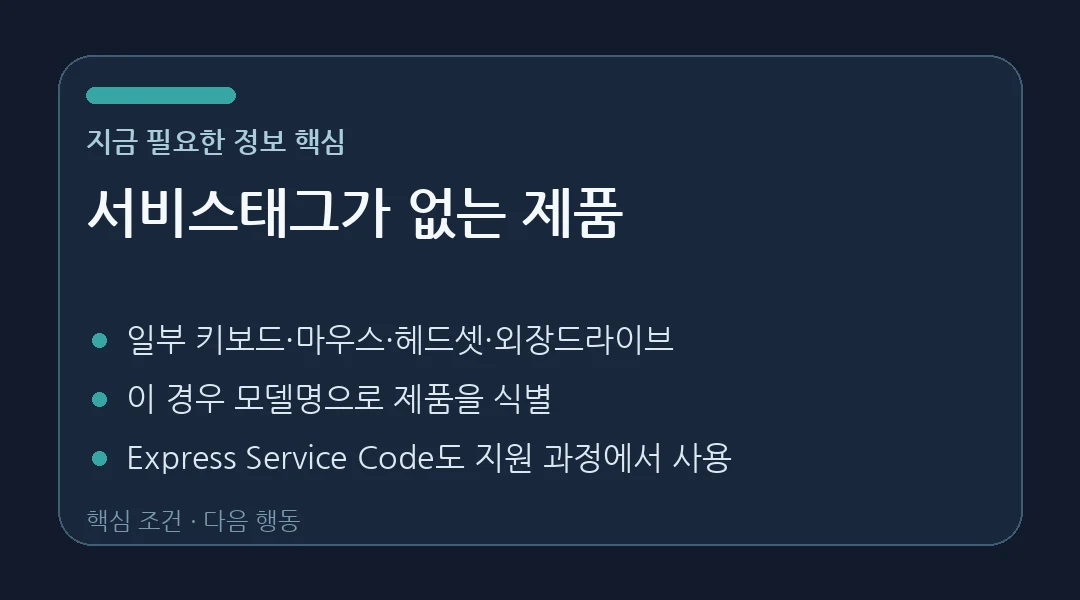
Dell 키보드, 마우스, 헤드셋, 외장 드라이브 같은 일부 액세서리에는 서비스태그나 익스프레스 서비스 코드가 없어요. 이런 제품을 붙잡고 7자리 코드를 계속 찾을 필요는 없습니다.
모니터나 도크도 모델에 따라 서비스태그가 없는 경우가 있어요. 태그가 없다면 Dell 지원에서 모델번호를 사용해 제품을 찾는 방식으로 넘어가면 됩니다.
Dell 서비스태그·보증조회에서 많이 묻는 질문
Q1. 서비스태그는 몇 자리인가요?
7자리 영숫자 코드예요. Express Service Code는 서비스태그의 숫자 버전입니다.
Q2. 서비스태그 스티커가 지워졌어요.
BIOS/UEFI, SupportAssist, 명령 프롬프트나 PowerShell에서 찾을 수 있어요.
Q3. 서비스태그를 입력하면 무엇을 볼 수 있나요?
보증 상태와 만료일, 드라이버, 설명서, 지원 내역 등 기기별 정보를 볼 수 있습니다.
Q4. 마우스에도 서비스태그가 있나요?
일부 키보드·마우스·헤드셋·외장 드라이브에는 없을 수 있어요. 이런 제품은 모델명으로 식별합니다.
Q5. 보증이 끝났으면 수리를 못 받나요?
지원이 만료된 제품도 자격에 따라 갱신·연장 또는 일회성 서비스 옵션이 제공될 수 있습니다.
Dell 기술지원 요청 열기
'제품관리' 카테고리의 다른 글
| 캐논 카메라 수리, 출장 말고 센터·택배로|수리비는 점검 후 갈립니다 (0) | 2026.09.06 |
|---|---|
| 비쎌 AS 접수, 보증서부터 먼저|유상 수리비는 견적 후 결정 (0) | 2026.09.06 |
| 바디프랜드 안마의자 AS 신청, 고장이면 ‘서비스 접수’부터 누르세요 (1) | 2026.09.05 |
| 린나이 보일러 AS 접수|방문수리 종료·3년 보증·1544-3651 (0) | 2026.09.05 |
| 쿠첸 출장 AS 신청|1577-2797·출장비 2만3000원·무상수리 기준 (1) | 2026.09.04 |